Nasıl Yapılır?
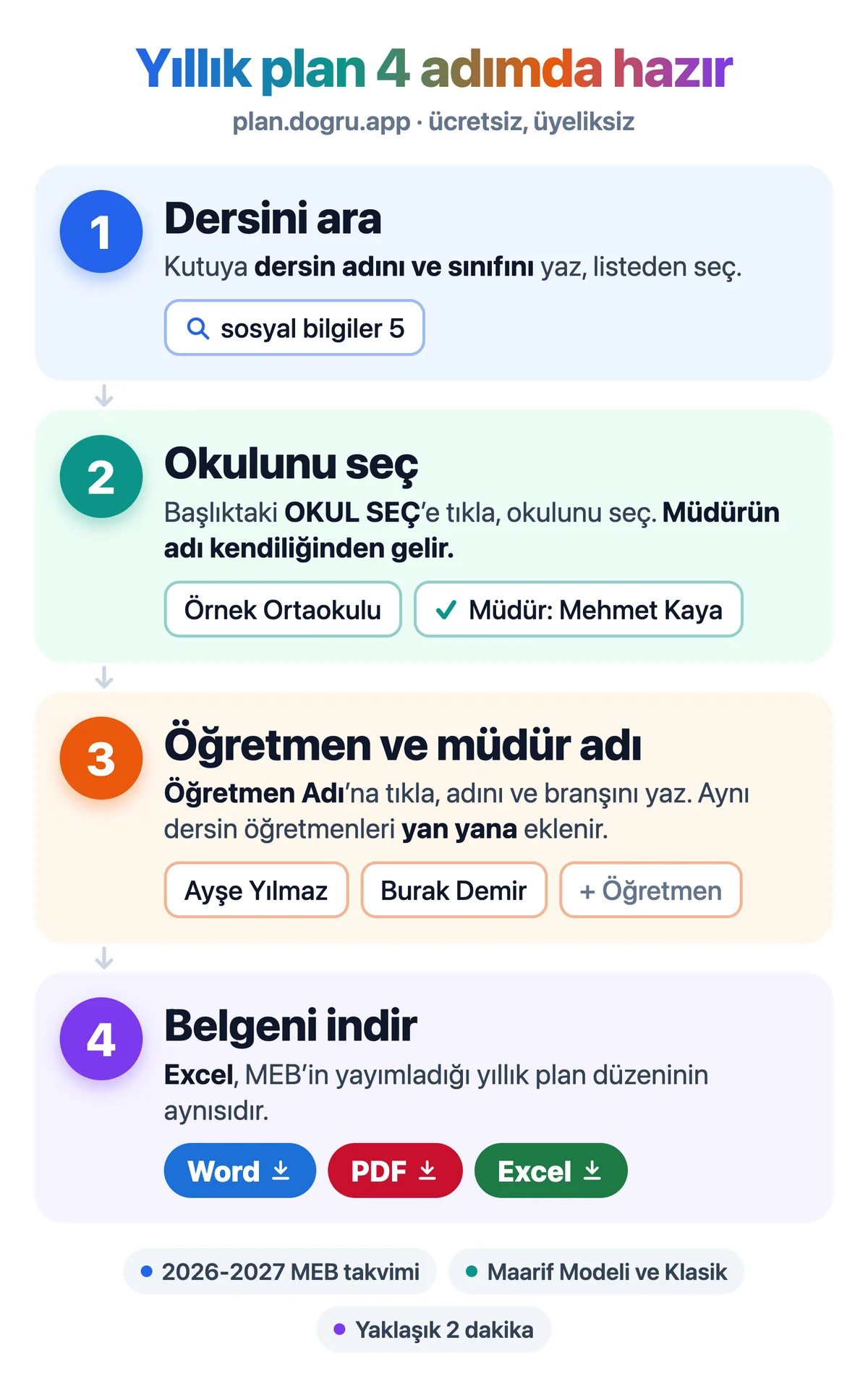
Yıllık plan dört adımda hazırlanır: dersinizi arayın, plan başlığından okulunuzu seçin, öğretmen adını yazın, planı Word, PDF ya da Excel olarak indirin. Okulu seçtiğiniz anda müdürün adı kendiliğinden gelir; onu ayrıca yazmanız gerekmez. 2026-2027 planı haftaları, üniteleri ve öğrenme çıktılarıyla hazır açılır. plan.dogru.app ücretsizdir, üyelik istemez ve yaklaşık iki dakika sürer.
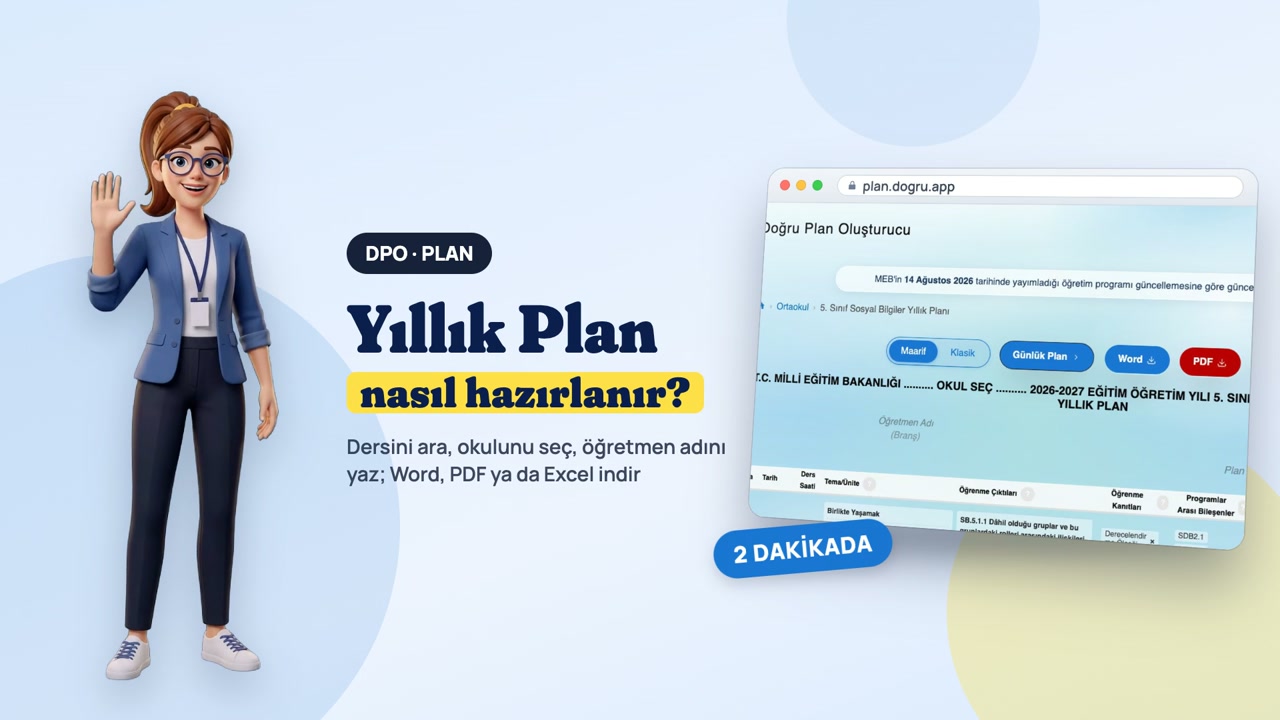 2:06
- Arama kutusuna dersin adını ve sınıfını yazın: “sosyal bilgiler 5”
- Listeden 5. sınıf Sosyal Bilgiler’i seçin
- Başlıktaki “OKUL SEÇ” yazısına tıklayın
- Okulunuzun adını yazıp listeden seçin
- Müdürün adı okulla birlikte kendiliğinden gelir
- “Öğretmen Adı”na tıklayıp adınızı ve branşınızı yazın
- Aynı dersi okutan öğretmen yanına eklenir
- İmza alanı hazır: öğretmenler yan yana, müdür en sağda
- Word ya da PDF indirin
- Excel: MEB’in yayımladığı yıllık plan düzeninin aynısı
Bu yazıyı okumadan yalnızca görsellere bakarak da ilerleyebilirsiniz. Her adımda önce kısa bir animasyon, sonra numaralı ekran görüntüleri var; metindeki parantez içi sayılar görseldeki numaraları gösterir. Menülere girmenize gerek yok; her şey planın üzerinde, tıkladığınız yerde yapılır.
Yıllık plan hazırlamak için ne gerekir?
- Bilgisayar ya da tablet ve bir internet tarayıcısı. Kurulum yok.
- Üyelik ve ücret yok. Planı indirmek için giriş yapmanız gerekmez.
- Sitede ilkokul, ortaokul, Anadolu lisesi, diğer lise türleri ve meslek lisesi alanları için binlerce ders var.
- Planlar 2026-2027 MEB çalışma takvimine göre hazırdır. Hafta tarihleri ve belirli günler kendiliğinden gelir.
Adres: https://dogru.app
1. Adım: Dersini ara
Ana sayfadaki kutuya dersin adını ve sınıfı yazın (1). Örnek: sosyal bilgiler 5 ya da matematik 7. Yazdıkça liste açılır.
Listede okul türü de yazar: Ortaokul, İmam Hatip Ortaokulu, Anadolu Lisesi gibi. Kendi okul türünüze uyan satıra tıklayın (2).
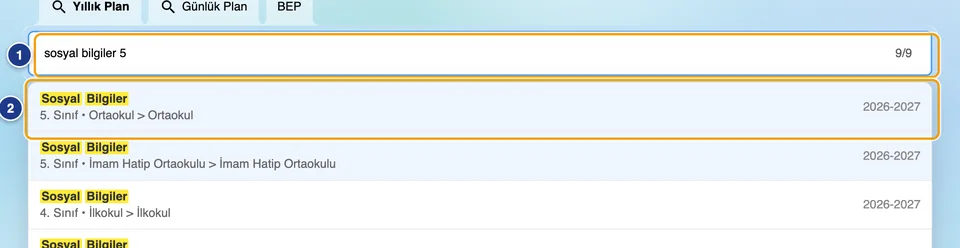
Tıkladığınız anda plan sayfası açılır. Haftalık tablo, üniteler ve öğrenme çıktıları hazır gelir. Dokunacağınız her yer başlığın çevresindedir: başlıktaki “.......... OKUL SEÇ ..........” yazısı (1), başlığın hemen altındaki Öğretmen Adı (2) ve Müdür Adı (3) yerleri, en üstte de Word, PDF ve Excel düğmeleri (4).

2. Adım: Okulunu seç, müdür kendiliğinden gelsin
Plan başlığındaki OKUL SEÇ yazısına tıklayın. Başlığın içinde bir yazı kutusu açılır ve hemen altında çevrenizdeki okullar listelenir (1). Her satırda ilçe, il, okul türü ve uzaklık yazar. Aynı adı taşıyan yüzlerce okul olduğu için liste size en yakın okullardan başlar.
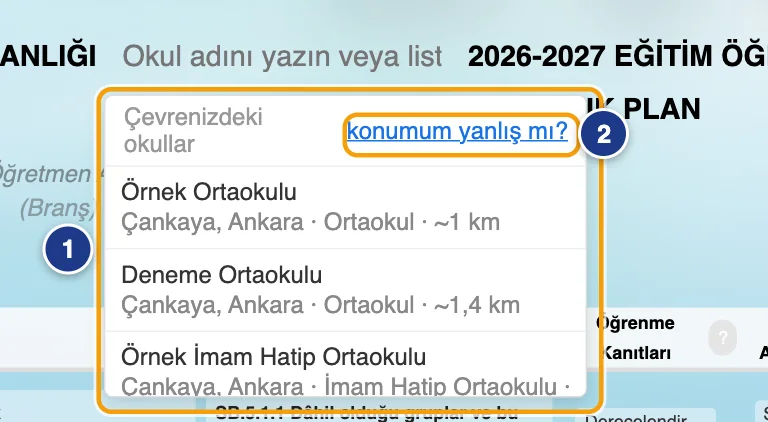
Liste yanlış şehri gösteriyorsa: Listenin sağ üstündeki konumum yanlış mı? yazısına tıklayın (2) ve tarayıcının sorduğu konum izni penceresinde İzin ver (İngilizce tarayıcıda Allow) deyin. Liste yenilenir ve sağ üstte konumunuza göre yazar. Konum izni zorunlu değildir; konumun nasıl kullanıldığını ve izin vermezseniz ne olacağını düzenleme rehberinde anlattık.
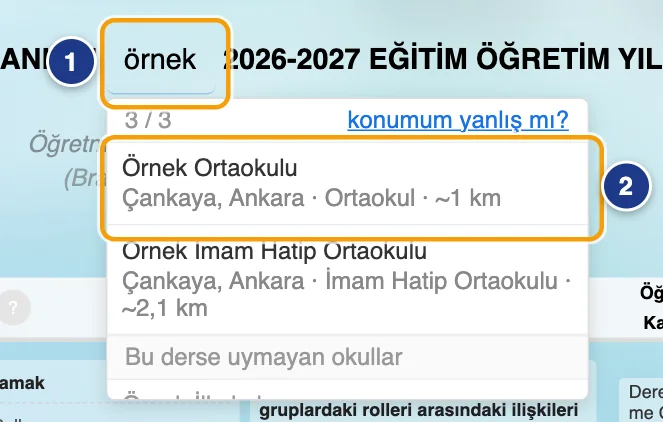
Okulunuzun adını yazmaya başlayın (1); liste daralır. Okulunuza tıklayın (2).
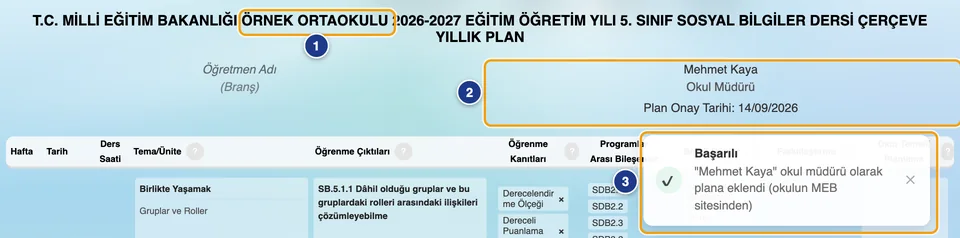
Seçtiğiniz okulun adı başlıktaki noktaların yerine büyük harflerle yazılır (1). Aynı anda okulun müdürünün adı imza alanına “Okul Müdürü” olarak gelir (2) ve ekranda “… okul müdürü olarak plana eklendi (okulun MEB sitesinden)” bildirimi çıkar (3). Müdür adını ayrıca yazmanıza gerek yoktur.
- Müdür adı nereden gelir? Okulun MEB internet sitesindeki (meb.k12.tr) yönetim bilgisinden. Kayıtlar her ay yenilenir.
- Müdür adı yanlış ya da eskiyse: Müdürün adına tıklayın, Yeni Müdür Ekle’yi seçip doğru adı yazın. Aynı okul için birden fazla öğretmen farklı bir ad yazarsa okulun internet sitesine yeniden bakılır ve kayıt güncellenir.
- Okulu değiştirmek için başlıktaki okul adına yeniden tıklayın, kutudaki adı silip yeni okulu yazın ve listeden seçin. Müdür adı da yeni okulunkiyle değişir.
- Okulunuz listede yoksa adını tam yazıp Enter’a basın; yazdığınız ad başlıkta büyük harflerle görünür. Bu durumda ya da okulun sitesinde müdür bilgisi bulunmadığında müdür adı gelmez: imza alanındaki Müdür Adı yazısına tıklayıp müdürün adını yazın, Enter’a basın.
3. Adım: Öğretmen adını yaz
İmza alanı başlığın hemen altındadır: solda gri italik Öğretmen Adı (Branş), sağda müdür yazar. Öğretmen Adı yazısına bir kez tıklayın; ad kutusu hemen açılır, arada başka bir menü çıkmaz.
Adınızı yazın (1), Tab ya da Enter ile branş kutusuna geçip branşınızı tam olarak yazın (2); örnek: Sosyal Bilgiler. Enter’a basın ya da yeşil ✓ işaretine tıklayın (3). Adınız anında plana işlenir.

Dersi birden fazla öğretmen okutuyorsa (örneğin aynı okulda iki Sosyal Bilgiler öğretmeni aynı planı imzalayacaksa): ilk adı kaydettiğinizde yanında yeni bir Öğretmen Adı yeri belirir. Ona tıklayıp ikinci öğretmenin adını ve branşını aynı şekilde yazın. Öğretmenler imza alanında yan yana dizilir (1, 2), müdür her zaman en sağda kalır (4). Bir plana en çok altı öğretmen eklenir.

- Sondaki gri Öğretmen Adı (Branş) yeri (3) yeni öğretmen eklemek içindir; boş bırakın, indirilen dosyada görünmez.
- Bir öğretmeni çıkarmak için adına tıklayıp Plandan Kaldır’ı seçin.
- Eklediğiniz öğretmenler aynı tarayıcıda açtığınız başka derslerin planlarına da kendiliğinden gelir; her derste yeniden yazmanız gerekmez.
4. Adım: Word, PDF ya da Excel olarak indir
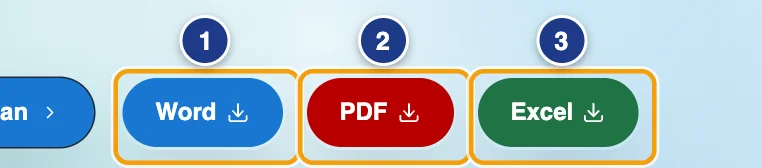
Plan başlığının üstünde üç düğme vardır: Word (1), PDF (2) ve Excel (3). Aynı üç düğme planın en altında da bulunur. Dosya birkaç saniye içinde indirilenler klasörünüze iner.
- Word: Düzenlenebilir dosya. Bilgisayarınızda açıp istediğiniz hücreyi değiştirebilirsiniz.
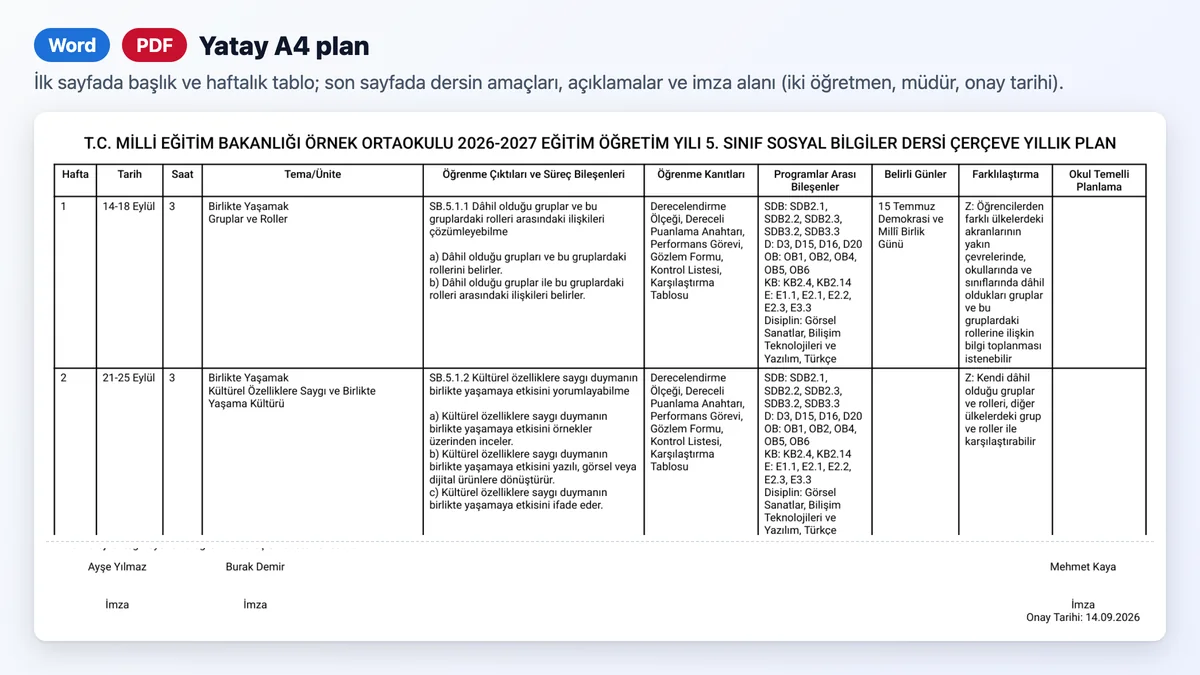
- PDF: Yazdırmaya hazır dosya. Yatay A4 sayfalar halinde iner.
- Excel: MEB’in yayımladığı yıllık plan Excel dosyalarıyla aynı düzendedir. Ayrıntısı aşağıda.
Word ve PDF dosyasının ilk sayfasında başlık ve haftalık tablo, son sayfasında dersin amaçları, açıklamalar ve imza alanı yer alır. İmza alanında eklediğiniz bütün öğretmenler, müdür ve onay tarihi bulunur.
Excel planı MEB’in düzeniyle birebir
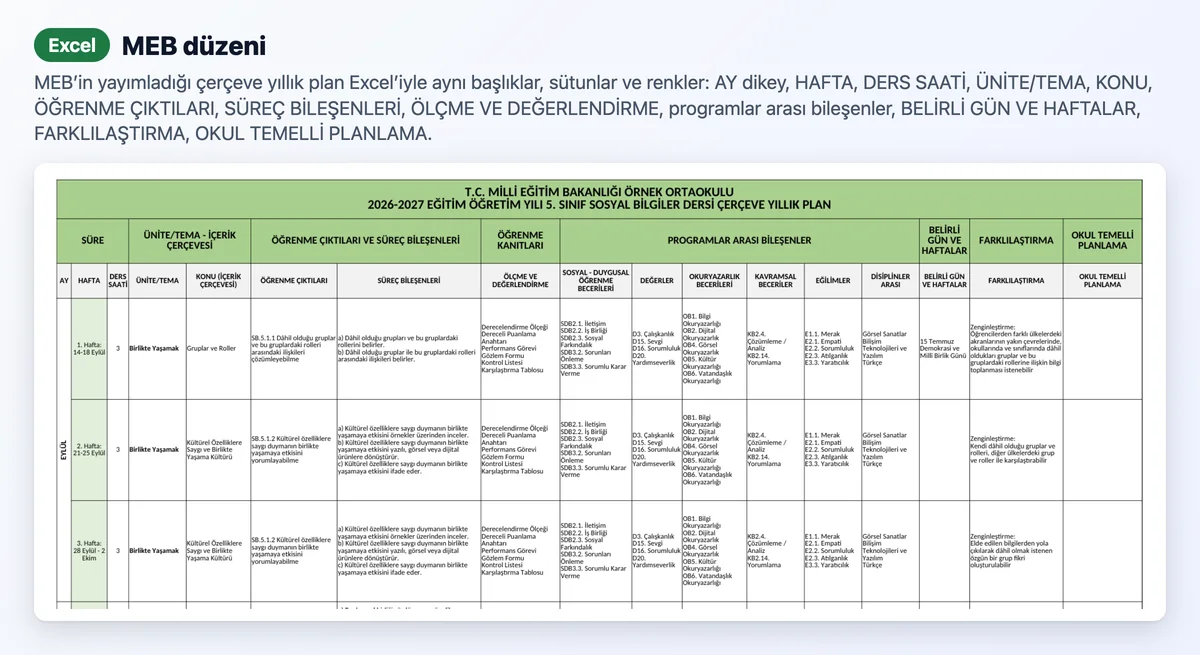
Excel dosyası MEB’in yayımladığı çerçeve yıllık plan tablolarının aynısıdır: aynı yeşil başlık, aynı sütun grupları ve sütun adları, dikey yazılmış AY sütunu, tatil ve sosyal etkinlik satırlarının renkleri. Sütunlar sırasıyla AY, HAFTA, DERS SAATİ, ÜNİTE/TEMA, KONU (İÇERİK ÇERÇEVESİ), ÖĞRENME ÇIKTILARI, SÜREÇ BİLEŞENLERİ, ÖLÇME VE DEĞERLENDİRME, programlar arası bileşenler (sosyal-duygusal öğrenme becerileri, değerler, okuryazarlık becerileri ve dersine göre kavramsal beceriler, eğilimler, disiplinler arası), BELİRLİ GÜN VE HAFTALAR, FARKLILAŞTIRMA ve OKUL TEMELLİ PLANLAMA’dır. Sayfalar yatay A4’e sığacak şekilde hazırdır.
Excel özellikle Maarif Modeli dersleri için kullanışlıdır: Word ve PDF planı okunaklı olsun diye 10 sütunda özetler, Excel ise MEB’in çerçeve plan tablosundaki bütün sütunları ayrı ayrı verir. Klasik (2018 programı) derslerde Excel, MEB’in ünitelendirilmiş yıllık plan düzenini kullanır. Dosyayı Excel’de açıp hücreleri dilediğiniz gibi düzenleyebilirsiniz.
İndirdiğiniz planda neler hazır gelir?
Bu dört adımda dokunmadığınız her şey planda zaten doludur: 2026-2027 çalışma takvimine göre hafta tarihleri ve tatil satırları, belirli gün ve haftalar, programdaki tema, ünite ve öğrenme çıktıları, ortak yazılı haftaları. Dersinize uygun görünüm (Maarif Modeli ya da Klasik) de kendiliğinden seçili gelir; Maarif Modeli’nin dayandığı yaklaşımı Maarif Modeli: Değer Odaklı Eğitim Nedir? yazısında anlattık.
Bir yıllık planda hangi bölümlerin bulunması gerektiğini ve imza alanında kimlerin yer aldığını yıllık planda neler olmalı yazısında bölüm bölüm anlattık. Haftalık ders saati gibi diğer ayarlar için hazır yıllık planı düzenleme rehberine bakın. Planı indirmek için bunların hiçbirine dokunmanız gerekmez. Dolu bir planın nasıl göründüğünü yıllık plan örnekleri yazısında PDF olarak inceleyebilirsiniz.
Sık sorulan sorular
Yıllık plan nasıl hazırlanır?
plan.dogru.app ana sayfasında dersin adını ve sınıfını yazın (ör. matematik 7), listeden okul türünüzü seçin. 2026-2027 yıllık planı haftalar, üniteler ve öğrenme çıktılarıyla hazır açılır. Başlıktaki OKUL SEÇ’ten okulunuzu seçin; müdürün adı kendiliğinden gelir. Başlığın altındaki Öğretmen Adı’na tıklayıp adınızı ve branşınızı yazın, planı Word, PDF ya da Excel olarak indirin. Araç ücretsizdir, üyelik istemez.
Okul seçince müdür adı neden kendiliğinden geliyor?
Okulların müdür bilgisi, her okulun MEB internet sitesindeki yönetim sayfasından alınır ve her ay yenilenir. Okulu listeden seçtiğinizde bu ad imza alanına “Okul Müdürü” olarak yazılır. Ad yanlışsa müdürün adına tıklayıp Yeni Müdür Ekle ile düzeltebilirsiniz.
Yıllık plana birden fazla öğretmen eklenebilir mi?
Evet. İlk öğretmeni ekledikten sonra yanında yeni bir Öğretmen Adı yeri belirir; ona tıklayıp ikinci öğretmenin adını ve branşını yazarsınız. Aynı dersi okutan öğretmenler imza alanında yan yana, müdür en sağda yer alır. Bir plana en çok altı öğretmen eklenir.
Excel yıllık plan MEB formatında mı?
Evet. Excel dosyası MEB’in yayımladığı çerçeve yıllık plan tablolarıyla aynı başlık, sütun ve renk düzenindedir; Maarif Modeli derslerinde programın bütün sütunları (süreç bileşenleri, ölçme ve değerlendirme, programlar arası bileşenler, farklılaştırma, okul temelli planlama) ayrı ayrı yer alır.
2026-2027 yıllık planlar hazır mı?
Evet. Planlar 2026-2027 MEB çalışma takvimine göre hafta hafta işlenmiştir; tatiller ve belirli günler kendiliğinden gelir.
Yıllık plan hazırlama aracı ücretsiz mi?
Evet. Plan hazırlamak ve Word, PDF ya da Excel olarak indirmek ücretsizdir.
Yıllık plan indirmek için üyelik gerekir mi?
Hayır. Yukarıdaki dört adım için giriş yapmanız gerekmez. Yalnızca planınızı siteye kaydedip başka bir cihazdan tekrar açmak isterseniz Google ya da Apple hesabınızla giriş yapmanız yeterlidir.
Yıllık plan telefondan hazırlanır mı?
Hazırlanır, ancak plan tablosu geniş olduğu için bilgisayar ya da tablet daha rahattır.
Dersim listede yoksa ne yapmalıyım?
Aradığınız ders çıkmazsa “Sonuç bulunamadı” yazısının altında Bu dersi talep et düğmesi belirir. Düğme kısa bir form açar; alan ve sınıfı seçip Gönder’e basarsınız. Talebi göndermek için Google hesabınızla giriş yapmanız istenir. Ders eklendiğinde e-posta ile haber verilir.
Okulu, müdürü ya da ders saatini sonradan nasıl değiştiririm?
Okulu değiştirmek için başlıktaki okul adına yeniden tıklayın, kutudaki adı silip yeni okulu yazın ve listeden seçin; müdür adı da yeni okulunkiyle değişir. Müdürü elle değiştirmek için adına tıklayıp Yeni Müdür Ekle’yi seçin. Ders saati gibi diğer ayarlar sağ üstteki ☰ menüdedir; iki yolu da görsellerle hazır yıllık planı düzenleme rehberinde anlattık.
Yıllık plan yerine günlük ders planı nasıl hazırlanır?
Ana sayfada Günlük Plan sekmesine geçip dersinizi seçin ya da yıllık plan sayfasındaki Günlük Plan düğmesine tıklayın. Bu haftanın ders planı hazır açılır; isterseniz dersi günlere bölebilir (ör. 5 saat = 2 + 2 + 1), planı Word ya da PDF olarak indirebilirsiniz. Ayrıntısı günlük ders planı nasıl hazırlanır rehberinde.
Hemen başlayın
plan.dogru.app adresine gidin, dersinizi yazın ve birkaç dakika içinde yıllık planınızı indirin. Dersinizi bulamazsanız tüm branşlar sayfasından ilerleyebilirsiniz. Planı yıl boyunca telefondan, sınıf sınıf takip etmek için yıllık planı uygulamada takip etme rehberine bakın. Kaynaştırma öğrenciniz varsa dersin BEP planını (kaba değerlendirme ve uzun/kısa dönemli amaçlar) BEP planı rehberi anlatıyor; kaba değerlendirme formu ayrı yazıda, araçların hepsi plan.dogru.app/bep adresinde. Sınıfınızın çerçeve mi ünitelendirilmiş mi plan kullandığı hangi sınıf hangi plan yazısında, 37 haftanın tarihleri 2026-2027 çalışma takvimi yazısında; sınıfınızın tüm derslerini tek sayfada görmek için 1. sınıf ve 5. sınıf gibi sınıf sayfaları var.