Nasıl Yapılır?
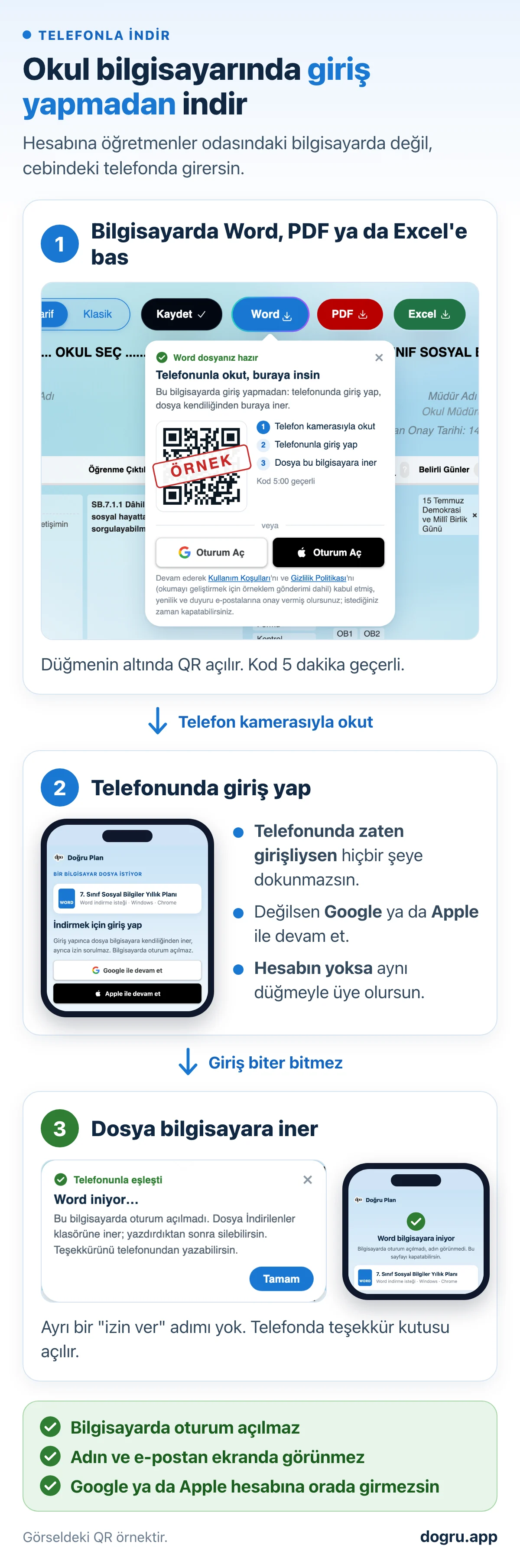
Yıllık planı ya da günlük planı çoğu öğretmen öğretmenler odasındaki ortak bilgisayardan indirip orada yazdırır. Aynı bilgisayarı gün içinde birçok kişi kullanır; o bilgisayarda Google ya da Apple hesabınıza girmek, çıkışı unuttuğunuzda hesabınızı sıradaki kişiye açık bırakmak demektir. Telefonla İndir bunun için var: Word, PDF ya da Excel'e basınca ekranda bir QR çıkar, telefonunuzla okutursunuz, girişi kendi telefonunuzda yaparsınız ve dosya o bilgisayara iner. Bilgisayarda oturum açılmaz, adınız ekranda görünmez. Aynı yolla planınızı bilgisayarda giriş yapmadan kendi hesabınıza da kaydedebilirsiniz.
Neden QR ile indirme getirdik?
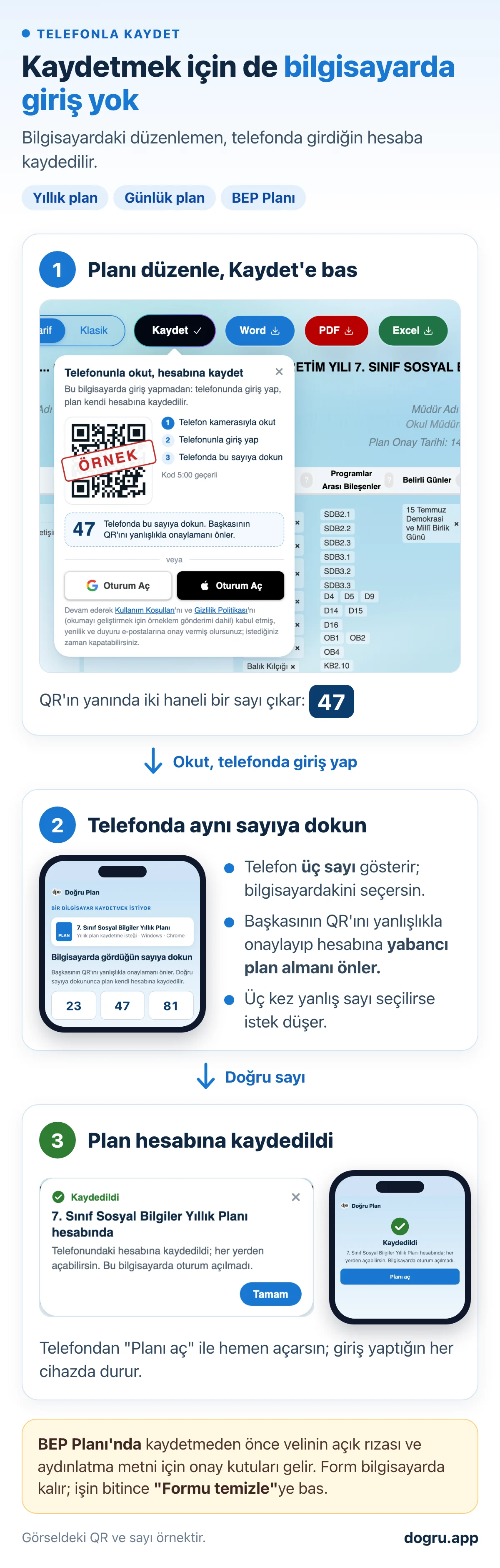
Planı görmek ve düzenlemek için giriş gerekmez. Word, PDF ya da Excel olarak indirmek içinse Google veya Apple hesabınızla giriş yaparsınız. Bilgisayardan yapılan indirmelerin önemli bir kısmı da hafta içi, okul saatinde, yani büyük olasılıkla okul bilgisayarlarından yapılıyor. Ortak bilgisayarda hesaba girmenin üç sakıncası var:
- Google ya da Apple hesabınız o bilgisayarın tarayıcısında açılır ve orada açık kalabilir.
- Sitedeki oturumunuz çıkış yapmazsanız açık kalır; sıradaki öğretmen kaydettiğiniz planları görebilir.
- Her seferinde hesap seçmek, şifre ya da doğrulama kodu girmek zaman alır.
Kişisel telefonunuz ise zaten yanınızda ve çoğu zaman girişli. QR, ikisini birbirine bağlar: kimliğiniz telefonda kalır, dosya bilgisayara gelir. Telefonda girişliyseniz QR'ı okutmanız yeterli, başka hiçbir şeye dokunmazsınız.
Telefonla İndir adım adım
- Bilgisayarda Word, PDF ya da Excel'e basın. Giriş yapmadıysanız düğmenin altında "Telefonunla okut, buraya insin" balonu açılır: solda QR, sağda üç adım.
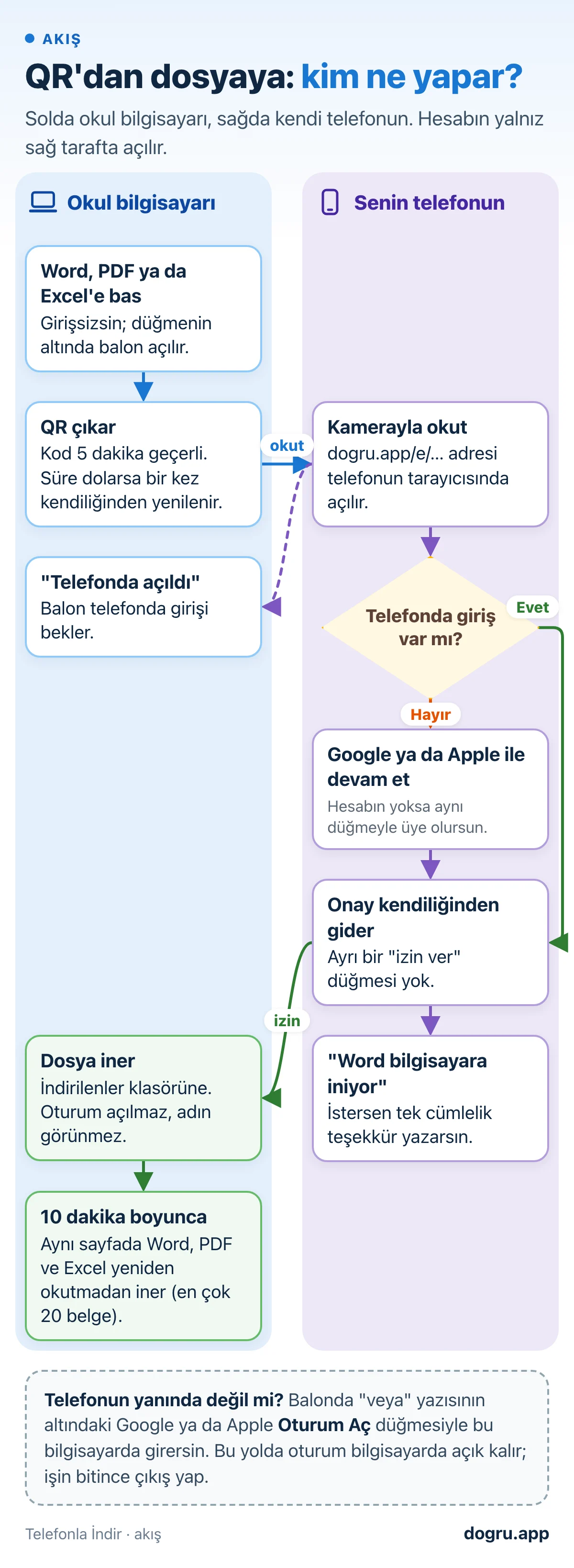
- Telefonunuzun kamerasını QR'a tutun ve çıkan bağlantıya dokunun. Sayfa telefonunuzun tarayıcısında açılır; bilgisayardaki balonda "Telefonda açıldı" yazar.
- Telefonda giriş yapın. Girişliyseniz bu adım kendiliğinden geçer. Değilseniz "Google ile devam et" ya da "Apple ile devam et"e basın.
- Dosya bilgisayara iner. Balonda "Telefonunla eşleşti" yazar ve dosya İndirilenler klasörüne gelir. Telefonda "Word bilgisayara iniyor" ekranı açılır; isterseniz derse tek cümlelik bir teşekkür yorumu bırakırsınız.
QR'daki kod 5 dakika geçerlidir. Sayfa açıkken süre dolarsa kod bir kez kendiliğinden yenilenir; yine dolarsa balondaki "Yeni kod"a basarsınız. Onaydan sonra aynı sayfada 10 dakika boyunca Word, PDF ve Excel'i yeniden okutmadan indirebilirsiniz (en çok 20 belge).
Telefonda giriş yoksa, hatta üye değilseniz
QR'ı okuttuğunuzda telefonunuzda "İndirmek için giriş yap" ekranı açılır. Google ya da Apple düğmesine basın. Hesabınız yoksa aynı düğmeyle üye olursunuz; ayrı bir form doldurmazsınız. Giriş ya da üyelik biter bitmez telefon bu sayfaya döner ve dosya bilgisayara inmeye başlar; ayrıca "izin ver" demeniz gerekmez. Kod 5 dakika geçerli olduğu için üyeliği bu sürede tamamlayın; süre dolarsa bilgisayardaki balondan yeni kod alıp yeniden okutun.
Kaydetmek için de bilgisayarda giriş gerekmez: Telefonla Kaydet
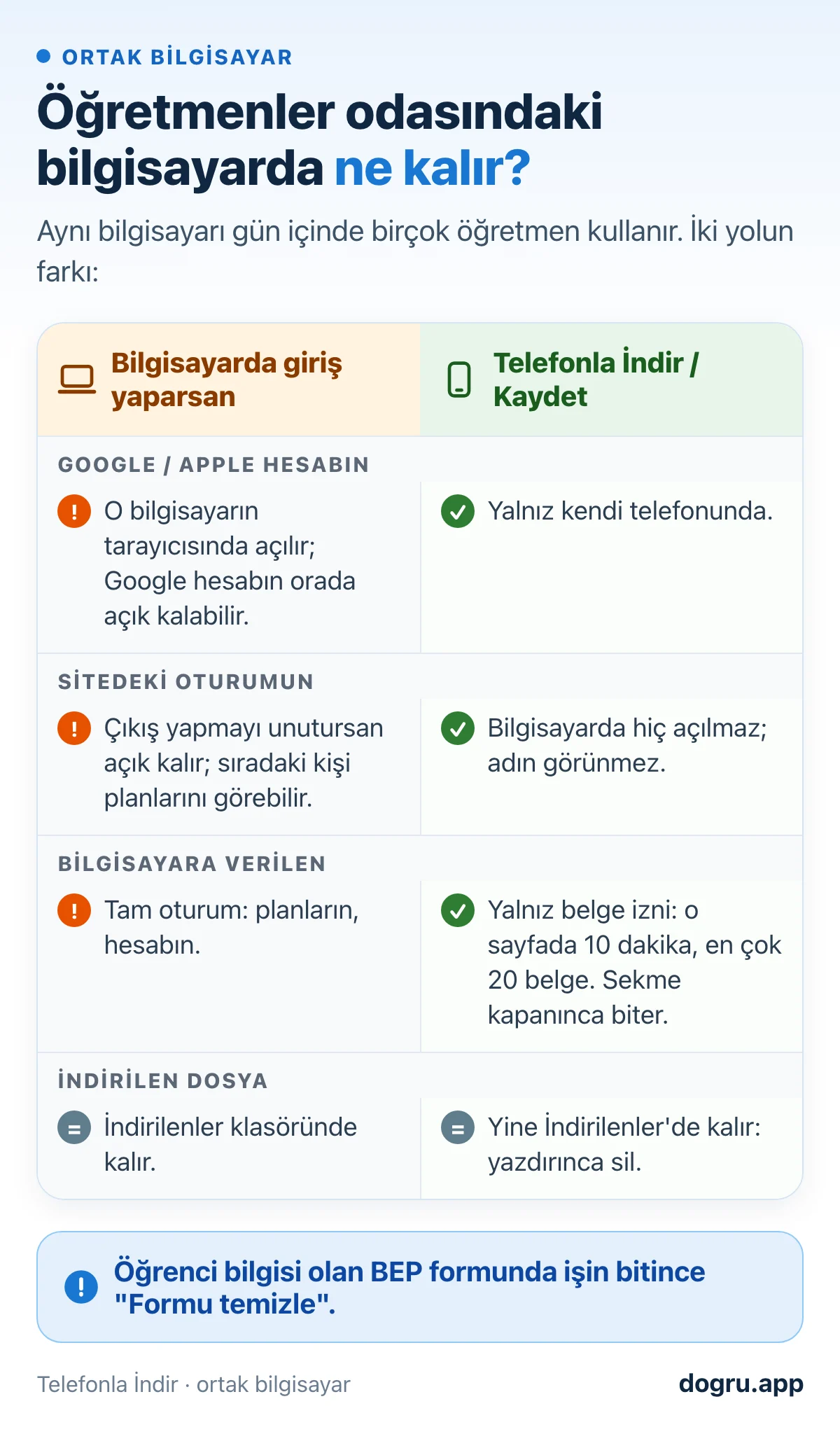
Yıllık planda, günlük planda ve BEP Planı'nda Kaydet düğmesi giriş yapmadan da yerindedir. Planda değişiklik yapıp Kaydet'e bastığınızda aynı balon açılır; bu kez başlıkta "Telefonunla okut, hesabına kaydet" yazar ve QR'ın yanında iki haneli bir sayı görünür.
- Değişikliğinizi yapın, Kaydet'e basın. Balonda QR ve sayı (ör. 47) çıkar.
- QR'ı telefonla okutun, telefonda giriş yapın. Hesabınız yoksa aynı düğmeyle üye olursunuz.
- Telefonda bilgisayardaki sayıya dokunun. Telefon üç sayı gösterir; bilgisayarda gördüğünüzü seçersiniz.
- Plan hesabınıza kaydedilir. Telefonda "Kaydedildi", bilgisayardaki balonda planın adıyla "hesabında" yazar. Telefondaki "Planı aç" ile planı hemen açarsınız; plan giriş yaptığınız her cihazda durur.
Sayı neden var? İndirmede başkasının QR'ını okutmak yalnız o bilgisayara bir plan indirtir; hesabınıza bir şey yazılmaz. Kaydetmede ise yanlış QR, başkasının planını sizin hesabınıza yazardı. Sayı eşleştirmesi bunu önler; üç kez yanlış sayı seçilirse istek düşer.
BEP Planı'nda ilk kayıttan önce velinin açık rızası ve aydınlatma metni için onay kutuları çıkar; onayları işaretleyince QR açılır. BEP, şifrelenerek yalnız sizin hesabınızda saklanır ve BEP sayfasındaki listenizde görünür. BEP'i adım adım hazırlamak için BEP Planı nasıl hazırlanır? yazısına bakın.
Ortak bilgisayarda ne kalır, ne kalmaz?
- Oturum açılmaz. Bilgisayara oturum değil, yalnız o sayfa için belge izni verilir: 10 dakika, en çok 20 belge. İzin tarayıcıya kaydedilmez; sayfa ya da sekme kapanınca biter.
- Adınız ve e-postanız görünmez. Telefon ekranında da "Bilgisayarda oturum açılmadı, adın görünmedi" yazar.
- İndirilen dosya İndirilenler klasöründe kalır. Bu her indirmede böyledir; yazdırdıktan sonra dosyayı silin.
- Kaydettikten sonra yıllık planın bu bilgisayardaki taslağı silinir. Günlük plandaki düzenlemeler bu tarayıcıda taslak olarak kalır. BEP formu açık kalır; öğrenci bilgisi içerdiği için işiniz bitince "Formu temizle"ye basın.
Telefonunuz yanınızda değilse
Balonda "veya" yazısının altındaki Google ya da Apple Oturum Aç düğmesiyle o bilgisayarda giriş yapabilirsiniz; ara ekran yoktur, giriş biter bitmez indirme kaldığı yerden sürer. Bu yolda oturum bilgisayarda açık kalır: işiniz bitince çıkış yapın. Çıkış yapınca bu tarayıcıdaki taslaklar da silinir.
Siteye telefondan ya da tabletten giriyorsanız QR çıkmaz; okutacak ikinci bir ekran olmadığı için doğrudan Google ya da Apple ile girersiniz.
Hangi sayfalarda çalışıyor?
- İndirme: yıllık plan, günlük plan (ders planı), ölçme formları, BEP belgeleri (BEP Planı, BEP Dosyası, tutanaklar ve hazır belgeler) ve dönem sonu araçları (kulüp raporu, ders kesim raporu, sınıf rehberlik planı).
- Kaydetme: yıllık plan, günlük plan ve BEP Planı.
Planı hazırlamak için: Yıllık plan nasıl hazırlanır? 4 adımda Word, PDF ve Excel · Günlük ders planı nasıl hazırlanır?
Sık sorulan sorular
Doğru Cevap uygulamasının yüklü olması gerekir mi?
Hayır. Telefonun kamerası QR'ı okur, bağlantı telefonun tarayıcısında açılır. Telefon tarayıcısında giriş yaptıysanız hiçbir şeye dokunmazsınız.
QR kodu ne kadar geçerli?
5 dakika. Sayfa açıkken süre dolarsa kod bir kez kendiliğinden yenilenir; sonra balondaki "Yeni kod" ile yenisini alırsınız.
Word, PDF ve Excel için ayrı ayrı okutmam gerekir mi?
Hayır. Telefon onayladıktan sonra aynı sayfada 10 dakika boyunca en çok 20 belge yeniden okutmadan iner.
Başkasının QR'ını yanlışlıkla okutursam ne olur?
İndirmede yalnız o bilgisayara bir plan iner; hesabınıza bir şey yazılmaz. Kaydetmede bilgisayardaki sayıyı seçmeden hiçbir şey kaydedilmez; üç yanlış seçimde istek düşer.
Bilgisayardaki kişi adımı ya da e-postamı görür mü?
Hayır. Bilgisayara yalnız belge izni gider; adınız, e-postanız ve hesabınız telefonda kalır.
Telefonumda hesap yok, yine de indirebilir miyim?
Evet. QR'ı okuttuğunuzda Google ya da Apple ile devam edin; hesabınız yoksa aynı düğmeyle üye olursunuz ve üyelik biter bitmez dosya bilgisayara iner.
İlgili rehberler
- Yıllık Plan Nasıl Hazırlanır? 4 Adımda Word, PDF ve Excel
- Günlük Ders Planı Nasıl Hazırlanır? 2026-2027 Adım Adım, Word ve PDF
- BEP Planı Nasıl Hazırlanır? Adım Adım BEP Hazırlama (2026-2027, Örnekli)
- Hazır Yıllık Plan Nasıl Düzenlenir? Okul, Müdür, Ders Saati
- Yıllık Planı Cepten Takip Et: Doğru Cevap Uygulaması